Управление полями
Добавление, редактирование и удаление полей в AI-Field.
Как добавить поле
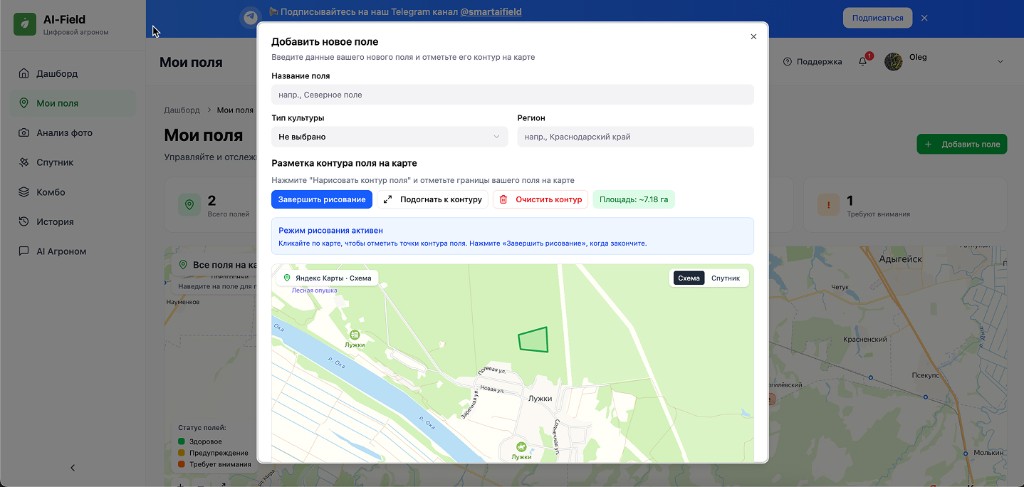
В боте: «Поля» → «Добавить поле». Отправьте геолокацию или введите координаты (широта, долгота). Укажите площадь в гектарах и при желании название. В веб-кабинете: раздел «Поля» → «Добавить поле» — ввод координат или рисование контура на карте.
Пример формы добавления поля в веб-кабинете с рисованием контура на карте.
Как редактировать координаты
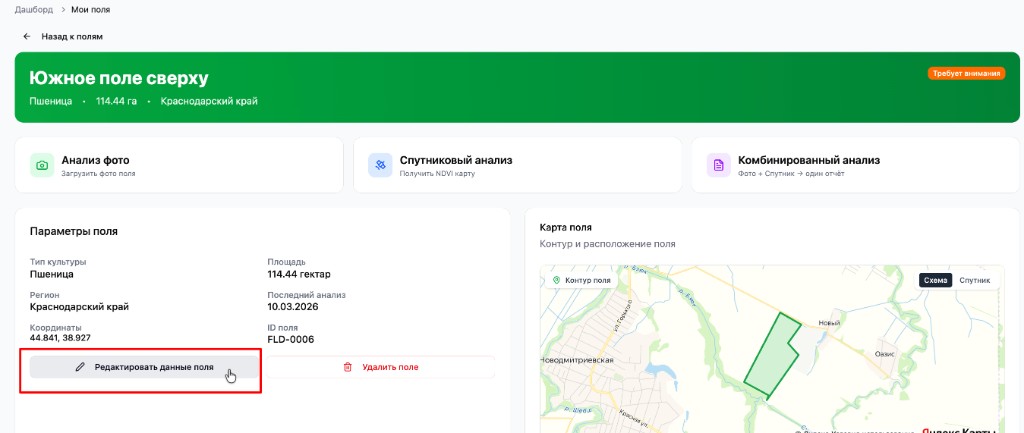
В веб-кабинете откройте карточку поля и нажмите «Редактировать». Можно изменить центр, контур или площадь. В боте список полей доступен в «Поля»; изменение координат удобнее делать в кабинете.
В карточке поля нажмите «Редактировать данные поля», чтобы изменить координаты/контур и параметры.
Как указать площадь
Площадь задаётся в гектарах при создании или редактировании поля. Она используется для расчёта экономии в отчётах и для приоритизации. Если поле с контуром — площадь может считаться автоматически по контуру.
Как удалить поле
В веб-кабинете откройте поле → «Удалить» (или в настройках поля). В боте удаление также доступно через меню конкретного поля. История анализов по полю сохраняется в разделе «История».
Как посмотреть историю
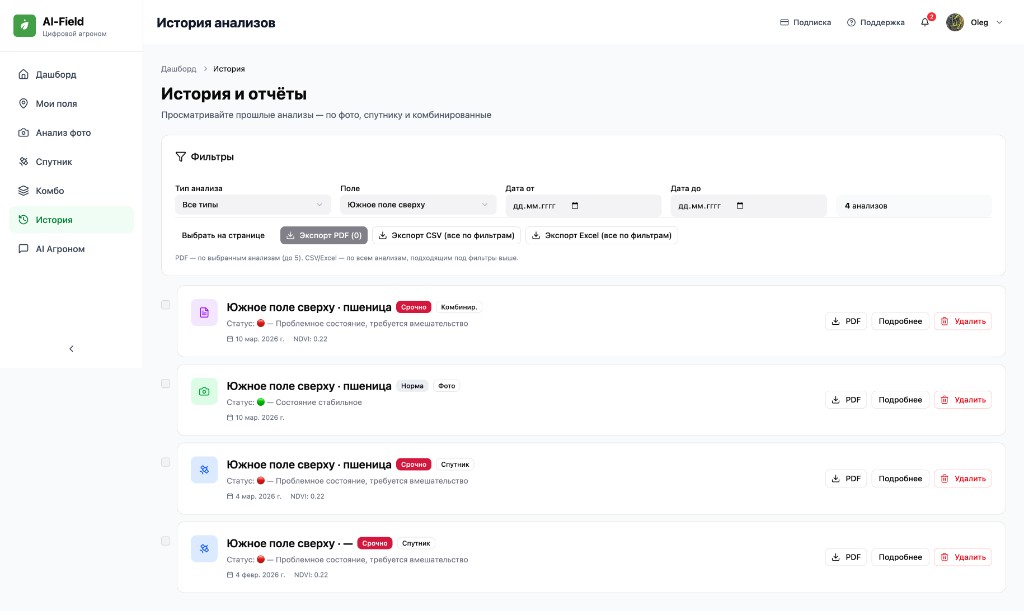
В кабинете: раздел «История» — фильтр по полю и дате. В боте история анализов доступна по каждому полю и в общем разделе. Можно открыть любой прошлый отчёт или карту.
Раздел «История» в кабинете: фильтры, список анализов и экспорт отчётов.